
Rechnungsabgrenzung (Pro-Rata)
Überblick
Das Versino Financial Suite Pro-Rata Modul automatisiert die Erstellung zeitanteiliger Abgrenzungsbuchungen in SAP Business One. Wenn Sie eine Rechnung mit einem Leistungszeitraum über mehrere Monate erstellen (z. B. eine Jahreslizenz), verteilt das Modul die Beträge tagesgenau und automatisch auf die entsprechenden Perioden. Dies sorgt für eine korrekte, periodengerechte Gewinn- und Verlustrechnung.
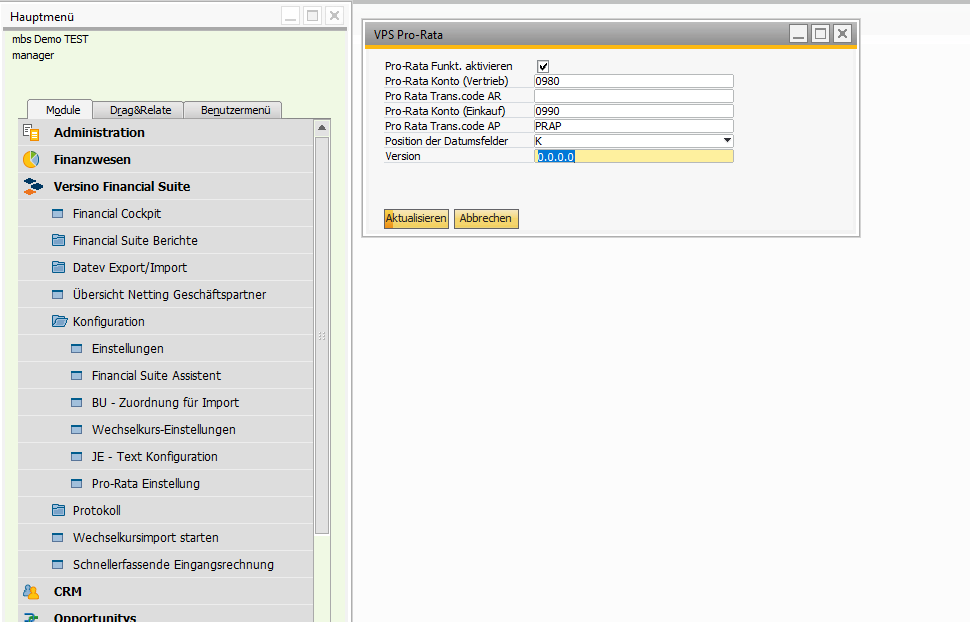
Zugang & Konfiguration: Die Einstellungen erfolgen unter Versino Financial Suite > Konfiguration > Pro-Rata Einstellungen. Hier müssen Sie das Modul aktivieren, die notwendigen Abgrenzungskonten hinterlegen und können die Position der Datumsfelder festlegen (im Kopfbereich der Rechnung oder in einem separaten Register).
Unterstützte Dokumente: Eingangs- und Ausgangsrechnungen sowie die dazugehörigen Gutschriften.
Hauptfunktionen
Automatische Abgrenzungsbuchungen & Berechnung
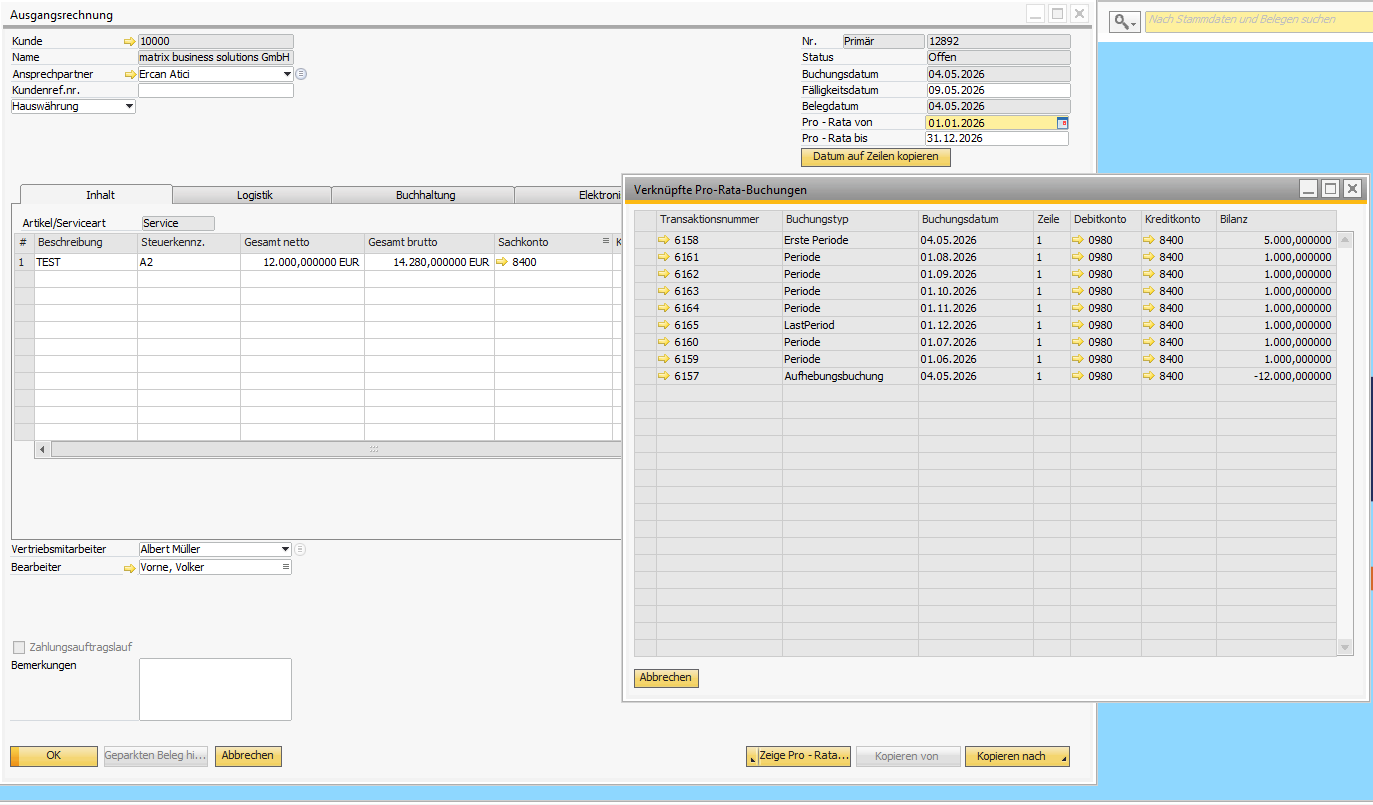
Das System erstellt automatisch Journalbuchungen, um Rechnungsbeträge zeitanteilig und tagesgenau auf die entsprechenden Monate zu verteilen. Dabei werden unterschiedliche Monatslängen und Teilmonate korrekt berücksichtigt. Die Buchungslogik storniert die ursprüngliche Umsatz- oder Aufwandsbuchung, bucht den Gesamtbetrag auf ein Abgrenzungskonto und löst diesen dann monatlich zeitanteilig wieder auf.
Flexible Abgrenzung (Kopf- & Zeilenebene)
Das Modul fügt den Rechnungsformularen Felder für den Abgrenzungszeitraum (Von/Bis-Datum) hinzu. Sie können den Zeitraum entweder für die gesamte Rechnung im Kopfbereich festlegen oder für jede Rechnungszeile individuell definieren. Ein praktischer Button („Datum in Zeilen kopieren“) ermöglicht es, die Daten vom Kopf schnell in alle Zeilen zu übertragen.
Storno- und Korrektur-Funktionen
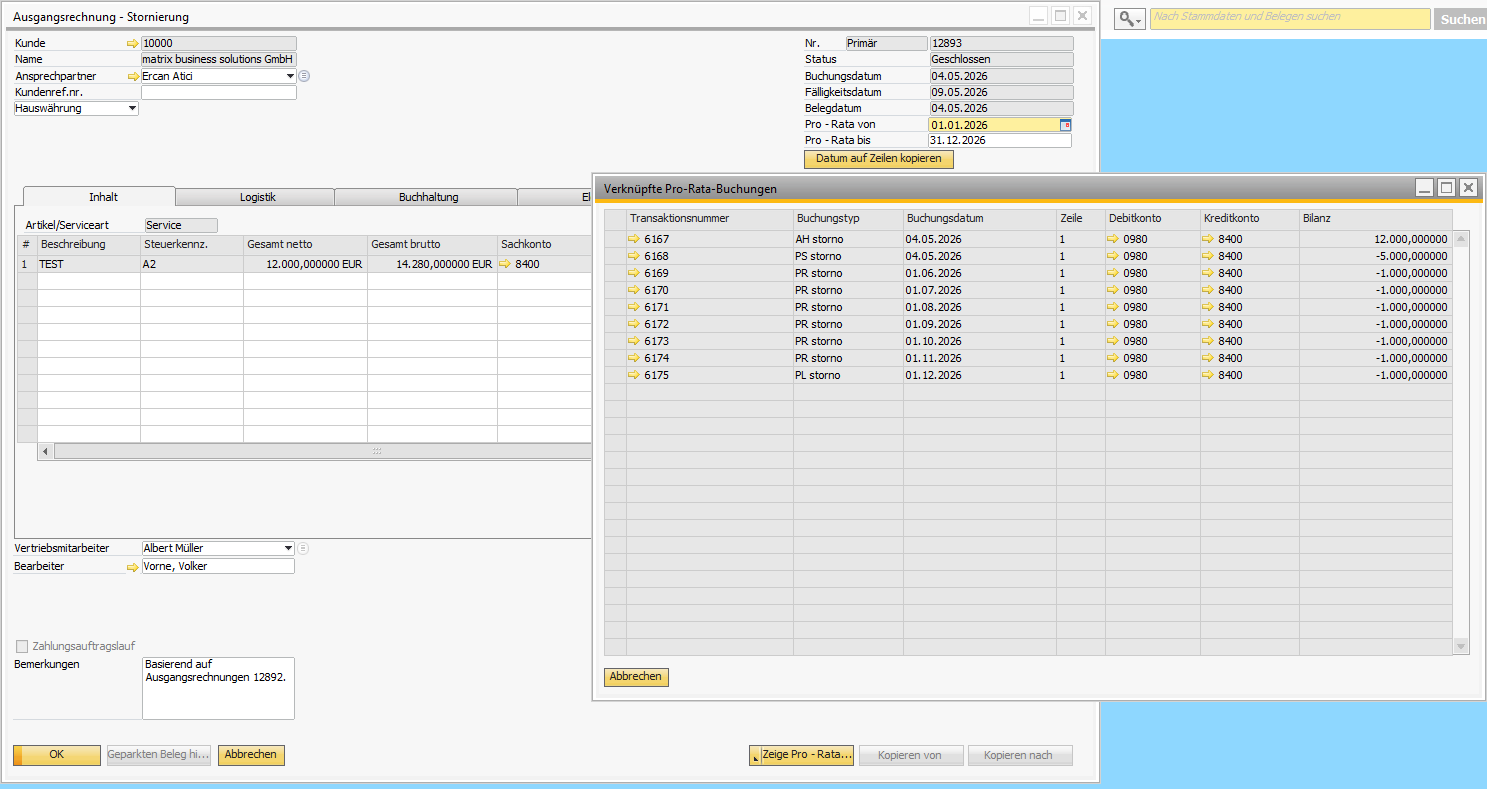
Abgrenzungen können einfach korrigiert werden. Erstellen Sie eine Gutschrift zu einer abgegrenzten Rechnung, werden die zugehörigen Abgrenzungsbuchungen automatisch proportional storniert. Alternativ können Sie über das Aktionsmenü im Beleg alle Abgrenzungen manuell stornieren, die Daten ändern und die Buchungen neu erstellen.
Erweiterte Funktionen & Validierung
- Kostenrechnung: Alle Dimensionen (Kostenstellen, Projekte, alle 5 Profit-Center-Dimensionen) werden aus der Originalrechnung in die Abgrenzungsbuchungen übernommen.
- Fremdwährungen: Vollständige Unterstützung mit automatischer Wechselkurs-Übernahme.
- Filialen: In Multi-Branch-Umgebungen werden die Filial-Zuordnungen automatisch berücksichtigt.
- Validierung: Vor jeder Buchungserstellung prüft das System offene Buchungsperioden, Benutzerberechtigungen, Konten-Konfiguration und Datumsangaben.
Praktische Beispiele
Beispiel 1: Tagesgenaue Verteilung über vier Monate
Sie erstellen eine Eingangsrechnung über 1.200,00 EUR für einen Wartungsvertrag vom 15.10.2024 bis 14.01.2025 (insgesamt 93 Tage). Das System verteilt den Betrag tagesgenau:
- Oktober: 17 Tage von 31 → 219,35 EUR
- November: 30 Tage von 30 → 387,10 EUR
- Dezember: 31 Tage von 31 → 400,00 EUR
- Januar: 14 Tage von 31 → 193,55 EUR
Rundungsdifferenzen werden vom System automatisch ausgeglichen.
Beispiel 2: Jahres-Software-Lizenz
Sie buchen eine Ausgangsrechnung über 1.200,00 EUR für eine Jahres-Software-Lizenz vom 01.03.2024 bis 28.02.2025. Das System erstellt automatisch 12 monatliche Abgrenzungsbuchungen à 100,00 EUR für jeden Monat von März 2024 bis Februar 2025.
Integration mit anderen Versino Financial Suite-Modulen
Versino Financial Suite Buchungstext-Konfigurator
Wenn der Buchungstext-Konfigurator aktiviert ist, erhalten alle Pro-Rata-Buchungen automatisch aussagekräftige Texte, die die Abgrenzungsperiode und den Original-Beleg klar kennzeichnen, z. B.: „Pro-Rata Abgrenzung März 2024 – Software-Lizenz“, „Auflösung Pro-Rata April 2024 – Versicherung“ oder „Storno Pro-Rata Abgrenzung – Rechnung 2024-1234“.
Versino Financial Suite DATEV-Buchungsexport
Pro-Rata-Buchungen werden im DATEV-Export speziell behandelt: automatische Erkennung als Abgrenzungsbuchungen, korrekte Referenzierung zum Originalbeleg und optimierte DATEV-Klassifizierung — die Steuerberatung erhält damit saubere, eindeutige Buchungen.
Versino Financial Suite Berichtserweiterungspaket
Alle Pro-Rata-Buchungen werden automatisch in den Standard-Berichten berücksichtigt — im Kassenbuch, Kontoauszug Sachkonten, in der Summen- und Saldenliste sowie in Bilanz und GuV.
Anwendung
1. Vorbereitung: Einmalige Konfiguration
- Navigieren Sie zu Versino Financial Suite > Konfiguration > Pro-Rata Einstellungen.
- Aktivieren Sie das Modul über die Checkbox.
- Hinterlegen Sie ein Verkaufskonto für Umsatzabgrenzungen und ein Einkaufskonto für Aufwandsabgrenzungen.
- Definieren Sie passende Transaktionscodes für Verkaufs- und Einkaufsbuchungen.
- Wählen Sie die gewünschte Position für die Datumsfelder in den Belegen (Kopfbereich oder eigenes Register).
- Speichern Sie die Einstellungen.
2. Tägliche Anwendung in der Rechnung
- Erstellen und speichern Sie eine Eingangs- oder Ausgangsrechnung.
- Tragen Sie das Von-Datum und Bis-Datum des Leistungszeitraums ein (im Kopf oder in den Zeilen).
- Optional: Nutzen Sie den Button „Datum in Zeilen kopieren“, wenn alle Positionen denselben Zeitraum haben.
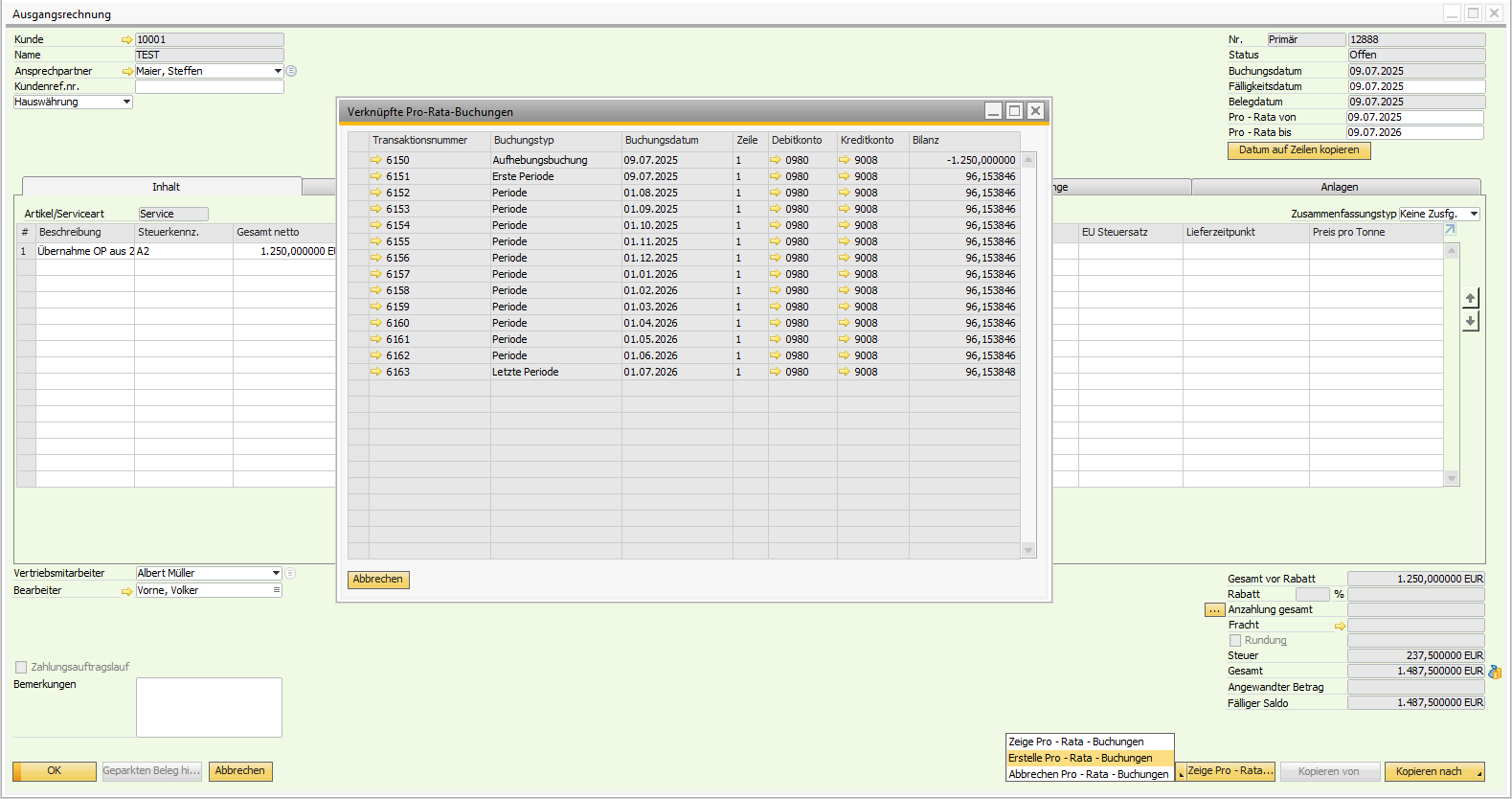
- Wählen Sie im Dropdown-Feld „Pro-Rata-Aktion“ die Option „Buchungen erstellen“.
- Bestätigen Sie die Aktion. Das System erstellt im Hintergrund die tagesgenauen Abgrenzungsbuchungen.
- Mit den Aktionen „Buchungen anzeigen“ oder „Buchungen stornieren“ können Sie die erstellten Buchungen jederzeit einsehen oder wieder entfernen.
Wichtig: Reihenfolge bei Korrekturen
Wenn Sie eine Rechnung mit bereits erstellten Pro-Rata-Buchungen ändern möchten, stornieren Sie zuerst die Abgrenzungen, nehmen die Änderungen vor und erstellen sie anschließend neu.
Tipps und Fehlerbehandlung
Tipps für die tägliche Arbeit
- Aussagekräftige Transaktionscodes verwenden: So erkennen Sie Pro-Rata-Buchungen sofort in Berichten und im DATEV-Export.
- Datum in Zeilen kopieren: Spart Zeit, wenn alle Rechnungspositionen denselben Abgrenzungszeitraum haben.
- Mit Buchungstext-Konfigurator kombinieren: Aktivieren Sie das Buchungstext-Modul vor der Pro-Rata-Buchungserstellung — dann erhalten alle Abgrenzungen automatisch sprechende Texte.
- Buchungsperioden prüfen: Stellen Sie vor der Buchungserstellung sicher, dass alle betroffenen Monate als Buchungsperioden in SAP Business One geöffnet sind.
Häufige Probleme und Lösungen
Problem: Die Pro-Rata-Felder oder der Funktionsbutton werden nicht in der Rechnung angezeigt.
Lösung: Prüfen Sie, ob das Modul in den Pro-Rata-Einstellungen aktiviert ist. Starten Sie SAP Business One neu, damit die Formularerweiterungen korrekt geladen werden.
Problem: Die Erstellung der Buchungen schlägt fehl.
Lösung: Stellen Sie sicher, dass die Abgrenzungskonten in den Einstellungen korrekt konfiguriert sind und alle betroffenen Buchungsperioden in SAP Business One geöffnet sind.
Problem: Die Betragsverteilung scheint falsch zu sein.
Lösung: Kontrollieren Sie die eingegebenen Von- und Bis-Daten auf ihre Korrektheit. Das System rechnet tagesgenau und gleicht Rundungsdifferenzen automatisch aus.
Problem: Die Stornierung funktioniert nicht.
Lösung: Stellen Sie sicher, dass die Original-Buchungen noch existieren und die jeweiligen Buchungsperioden geöffnet sind.
Problem: Pro-Rata-Buchungen erscheinen nicht im DATEV-Export.
Lösung: Überprüfen Sie, ob der Export-Zeitraum die Pro-Rata-Buchungsperioden vollständig umfasst.