
Buchungstext-Konfigurator (JE Text Setter)
Überblick
Das Versino JE Text Setter Modul automatisiert die Erstellung von Buchungstexten in SAP Business One. Es füllt automatisch die Textfelder in zahlreichen Dokumenttypen mit vordefinierten, aussagekräftigen Beschreibungen. Dies spart Zeit, reduziert Fehler und sorgt für einheitliche, nachvollziehbare Buchungstexte. Beim ersten Start wird eine umfassende Standardkonfiguration angelegt, die Sie nur noch aktivieren müssen.
Zugang zum Modul: Die Konfiguration erreichen Sie über beide Versino Financial Suite-Menüstrukturen:
- Versino AddOn > Konfiguration > JE Text Konfiguration
- Versino Financial Suite > Konfiguration > JE Text Konfiguration
Wichtig: Standardmäßig deaktiviert
Beim ersten Start sind alle Konfigurationen deaktiviert. Sie müssen die gewünschten Dokumenttypen erst aktivieren, bevor die automatische Textgenerierung funktioniert.
Hauptfunktionen
Automatische & kontextbezogene Texterstellung
Das Modul arbeitet im Hintergrund und fügt bei der Erstellung von Belegen automatisch passende Buchungstexte ein — ohne manuelle Eingabe.
Direkte Konfiguration aus Belegen (Rechtsklick)
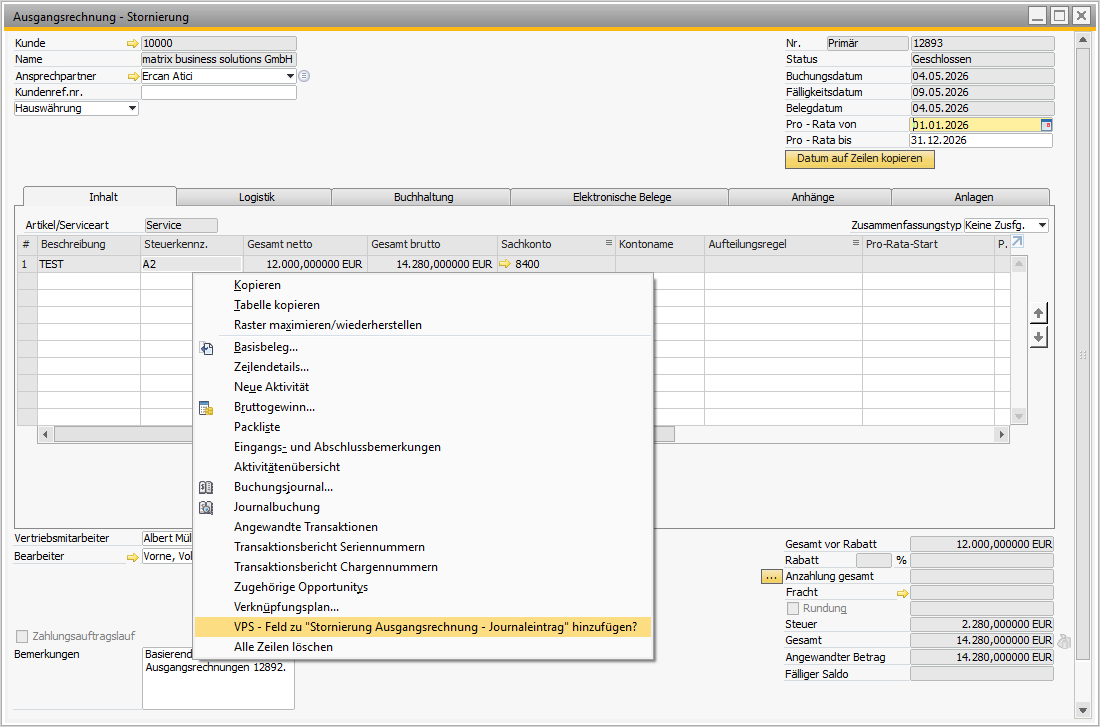
Eine der stärksten Funktionen: Sie können direkt aus einem SAP Business One Beleg (z. B. einer Rechnung) per Rechtsklick auf ein beliebiges Textfeld eine neue Regel für die automatische Texterstellung anlegen. Das System erkennt dabei automatisch das Formular und das Feld, was die Einrichtung extrem beschleunigt.
Zentrale Konfigurationsoberfläche
Über ein zentrales Verwaltungsfenster haben Sie die volle Kontrolle. Hier können Sie in einer übersichtlichen Liste alle Regeln für die verschiedenen Dokumenttypen einzeln aktivieren, deaktivieren, bearbeiten, kopieren oder löschen. Per Rechtsklick im Konfigurationsgrid stehen folgende Funktionen zur Verfügung:
- Zeile löschen — Konfiguration sofort entfernen
- Zeile kopieren — Konfiguration wird gelb markiert und in Zwischenspeicher gelegt
- Zeile einfügen — Kopierte Konfiguration auf eine andere Zeile übertragen
Mehrsprachige Texterstellung
Das System erkennt automatisch die SAP Business One UI-Sprache und generiert die Texte in der entsprechenden Sprache — perfekt für internationale Niederlassungen.
Unterstützte Dokumenttypen
Beim ersten Start wird automatisch eine Standardkonfiguration für die folgenden Dokumenttypen angelegt:
Verkaufsdokumente
- Angebote (Journalbereich und Kommentarfeld)
- Kundenaufträge
- Lieferungen
- Ausgangsrechnungen
- Ausgangsretouren
- Ausgangsgutschriften
Einkaufsdokumente
- Wareneingänge („EK – Wareneingang“)
- Einkaufsretouren
- Eingangsrechnungen
- Eingangsgutschriften
Lager-, Produktions- und Zahlungsdokumente
- Lager: Wareneingänge, Warenausgänge, Lagerumlagerungen, Bestandsneubewertungen
- Produktion: Produktionseingang, Produktionsausgang
- Zahlungen: Eingangszahlungen, Ausgangszahlungen
Direkte Feldkonfiguration aus aktiven Belegen
Per Rechtsklick auf ein Textfeld können Sie schnell neue Konfigurationen erstellen:
So funktioniert die direkte Feldkonfiguration
- Öffnen Sie ein beliebiges SAP Business One Dokument (z. B. Ausgangsrechnung).
- Rechtsklick auf das Textfeld, das Sie automatisch befüllen möchten.
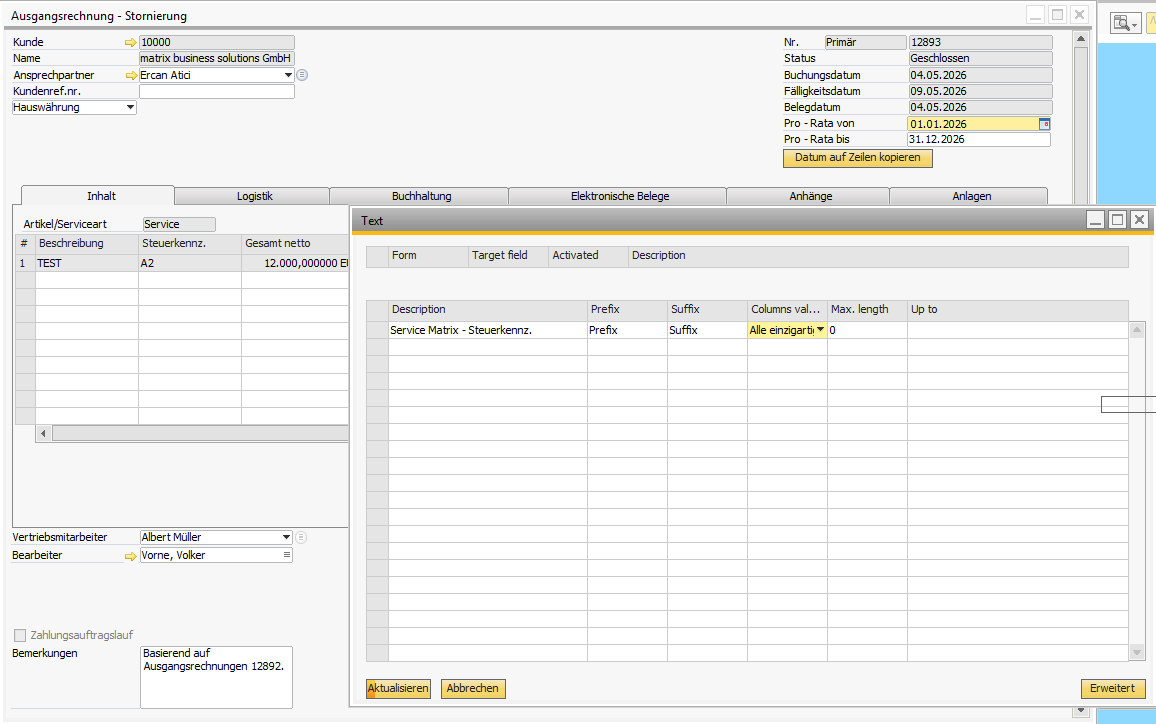
- Das System erkennt automatisch den Formulartyp, das ausgewählte Textfeld und die zugehörigen Beschreibungen.
- Die JE Text Konfiguration öffnet sich automatisch mit einer vorbefüllten neuen Regel.
- Aktivieren und speichern Sie die Konfiguration.
Vorteile: Keine manuelle Eingabe von Formular-IDs oder Feld-IDs erforderlich, sofortige Konfiguration direkt am Arbeitsplatz, automatische Erkennung aller technischen Parameter.
Integration mit anderen Versino Financial Suite-Modulen
Der JE Text Setter verbessert die Funktionalität anderer Module durch konsistente Texte erheblich:
Versino Financial Suite Pro-Rata
Pro-Rata-Abgrenzungsbuchungen erhalten automatisch aussagekräftige Texte, die die Abgrenzungsperiode und den Original-Beleg klar kennzeichnen — z. B.: „Pro-Rata Abgrenzung März 2024 – Software-Lizenz“, „Auflösung Pro-Rata April 2024 – Versicherung“ oder „Storno Pro-Rata Abgrenzung – Rechnung 2024-1234“.
Versino Financial Suite DATEV Export
Einheitliche Buchungstexte verbessern die Lesbarkeit der DATEV-Dateien erheblich. Außerdem werden Texte automatisch an DATEV-Längenbegrenzungen angepasst und Sonderzeichen vermieden — das reduziert Rückfragen vom Steuerberater und erfüllt GoBD-Anforderungen.
Versino Financial Suite DATEV Import
Beim Import von DATEV-Dateien können die JE-Text-Setter-Texte als Referenz für die Zuordnung von Buchungstypen verwendet werden, was die Importgenauigkeit erhöht.
Versino Financial Suite Reporting
Standardisierte Texte erscheinen automatisch in allen Berichten — Kassenbuch, Kontoauszüge, Journalbuchungslisten und Pro-Rata-Berichte mit klaren Abgrenzungstexten.
DATEV-Integration im Detail
Export-Optimierung
- Buchungstexte werden in korrekter Länge für DATEV-Felder generiert
- Automatische Anpassung an DATEV-Zeichenbegrenzungen
- Vermeidung von Sonderzeichen, die DATEV-Probleme verursachen könnten
- Konsistente Terminologie entsprechend DATEV-Standards
Steuerberatung & Compliance
- Klare Erkennbarkeit von Buchungsarten
- Reduzierte Rückfragen bei der DATEV-Übergabe
- GoBD-konforme Buchungstexte
- Audit-Trail-geeignete Beschreibungen
Anwendung
Nach der Installation ist das Modul sofort verfügbar, aber alle Regeln sind standardmäßig inaktiv. Sie müssen die gewünschten Dokumenttypen erst aktivieren.
1. Regel für einen Dokumenttyp aktivieren (Grundschritt)
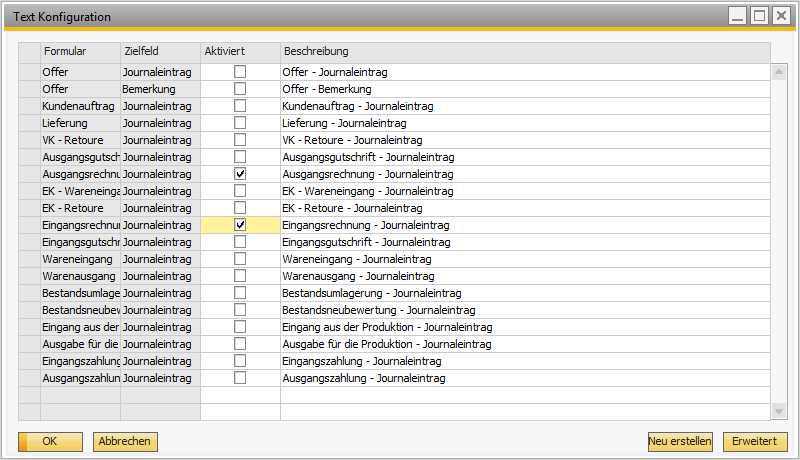
- Navigieren Sie zu Versino Financial Suite > Konfiguration > JE Text Konfiguration.
- Wählen Sie in der Liste den gewünschten Dokumenttyp aus (z. B. Ausgangsrechnungen).
- Setzen Sie in der Spalte „Aktiv“ den Haken.
- Speichern Sie mit „OK“. Die Regel ist nun aktiv.
2. Neue Regel direkt aus einem Beleg erstellen (empfohlen)
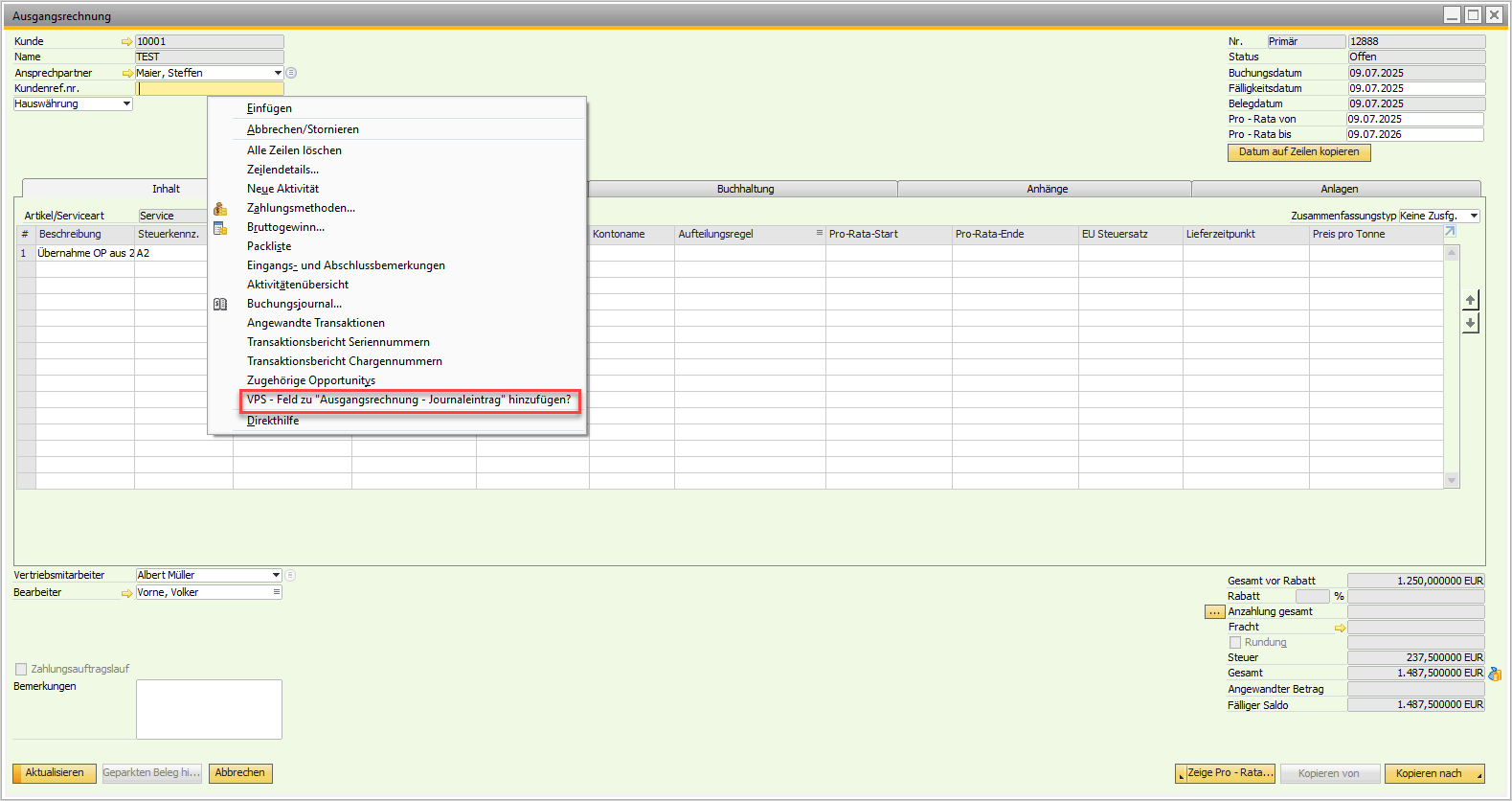
- Öffnen Sie ein beliebiges Dokument in SAP Business One (z. B. eine Ausgangsrechnung).
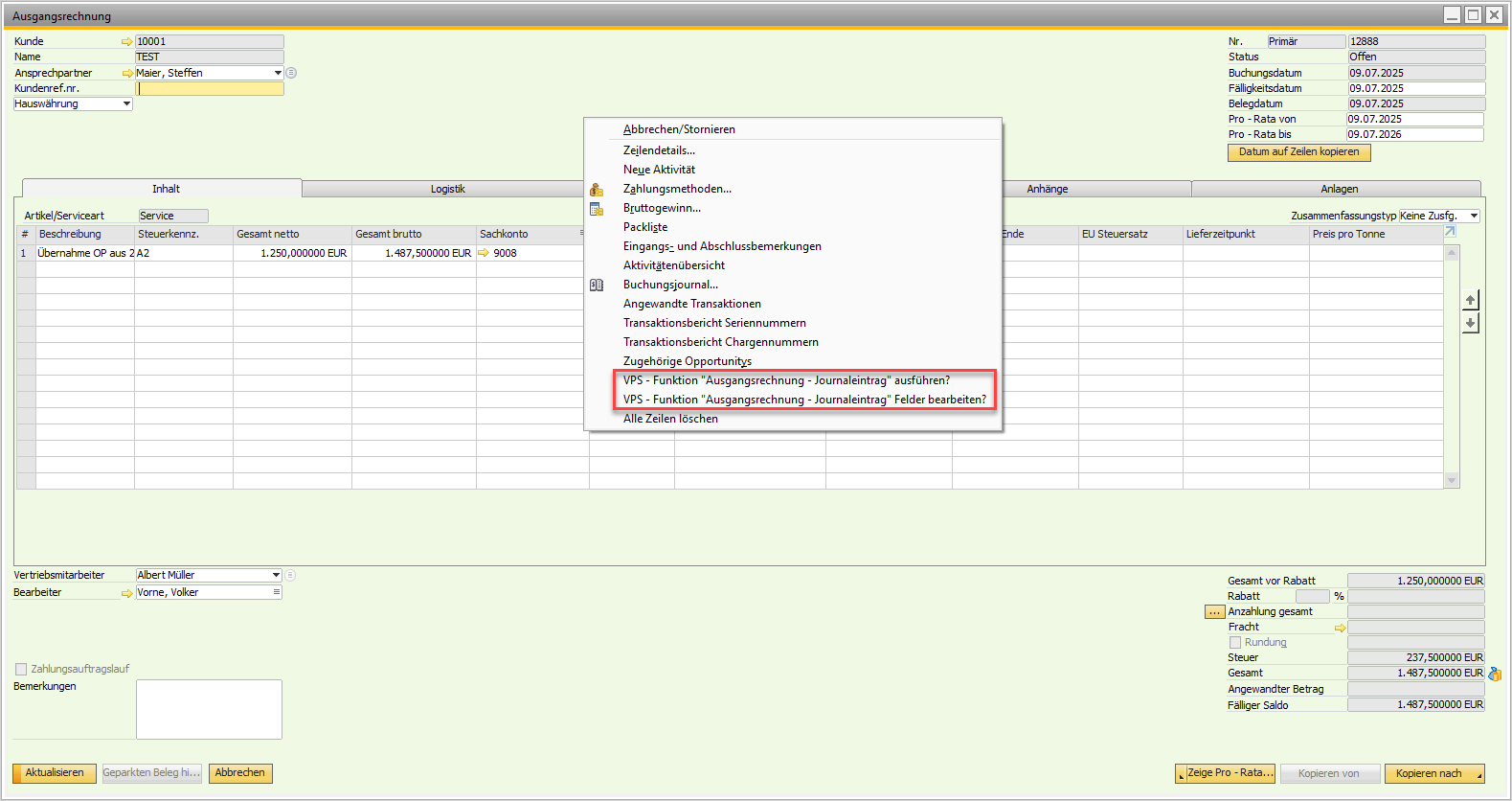
- Machen Sie einen Rechtsklick auf das Textfeld, das Sie zukünftig im Buchungstext sehen möchten.
- Klicken Sie auf Journaleintrag hinzufügen.
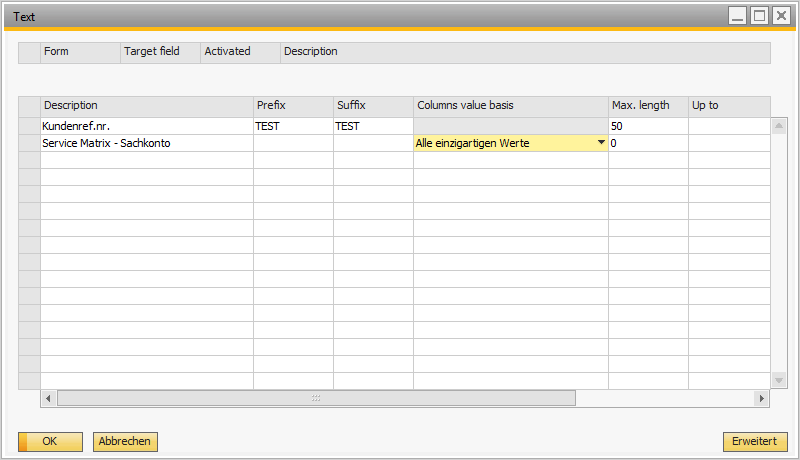
- Das Konfigurationsfenster des JE Text Setters öffnet sich und hat bereits eine neue, vorbefüllte Regel für dieses Feld hinzugefügt.
- Die Regeln für das automatische Befüllen können jederzeit mit Journaleintrag bearbeiten angepasst werden.
- Durch Anklicken von Journaleintrag ausführen kann bereits im Vorfeld der Buchungstext im Tab Buchhaltung gesichtet werden.
- Der Text-Konfigurator wird automatisch beim Hinzufügen des Belegs den Buchungstext in der Journalbuchung anpassen.
Tipps und Fehlerbehandlung
Tipps für die tägliche Arbeit
- Schrittweise einführen: Starten Sie mit wenigen wichtigen Dokumenttypen. Aktivieren Sie nur die Konfigurationen, die Sie tatsächlich benötigen.
- Direkte Feldkonfiguration nutzen: Besonders nützlich für neue Formulare — die automatische Erkennung erspart manuelle technische Eingaben.
- Vor Pro-Rata aktivieren: Stellen Sie sicher, dass JE Text Setter aktiviert ist, BEVOR Sie Pro-Rata-Buchungen erstellen — sonst fehlen die aussagekräftigen Texte.
- Zentrale Verwaltung: Verwenden Sie die Doppelklick-Funktion für schnelle Bearbeitung. Nutzen Sie die Kopieren-Funktion für ähnliche Konfigurationen.
Häufige Probleme und Lösungen
Problem: Es werden keine Texte automatisch eingefügt.
Lösung: Prüfen Sie als Erstes in der Konfiguration, ob die Regel für den betreffenden Dokumenttyp aktiviert ist (Haken in der „Aktiv“-Spalte).
Problem: Die Konfigurationsliste ist beim ersten Öffnen leer.
Lösung: Das System erstellt die Standardkonfigurationen automatisch beim allerersten Start des Moduls. Kontaktieren Sie im Zweifel den Support.
Problem: Die direkte Konfiguration per Rechtsklick funktioniert nicht.
Lösung: Stellen Sie sicher, dass Sie auf ein Textfeld geklickt haben und das JE Text Setter Modul korrekt läuft.
Problem: Texte sind zu lang für das Zielfeld.
Lösung: Sie können die maximale Länge der Texte im Text-Konfigurator pro Feld begrenzen. Die maximale Länge für den Buchungstext beträgt 254 Zeichen.
Problem: Texte erscheinen in falscher Sprache.
Lösung: Überprüfen Sie die Spracheinstellungen in SAP Business One — das Modul folgt automatisch der UI-Sprache.
Problem: Pro-Rata-Buchungen haben keine beschreibenden Texte.
Lösung: Stellen Sie sicher, dass JE Text Setter vor der Pro-Rata-Buchungserstellung aktiviert wurde.