
DATEV-Buchungsimport (DATEV Import)
Überblick
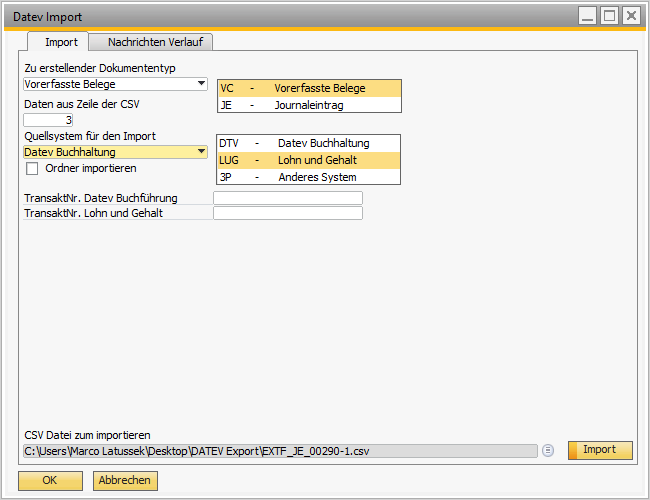
Das Versino Financial Suite DATEV Import Modul ist die zentrale Schnittstelle für den Import von Buchungsstapeln im DATEV-CSV-Format in SAP Business One. Es ist speziell für deutsche Buchhaltungsanforderungen optimiert und unterstützt sowohl den Import einzelner Dateien als auch die Massenverarbeitung ganzer Ordner.
Zugang zum Modul: Sie finden den Import-Dialog unter Versino Financial Suite > Import/Export > Import. Die Import-Protokolle können unter Versino Financial Suite > Protokolle > Import Log eingesehen werden.
Wichtige Voraussetzung: Referenzfeld-Verknüpfungen
Bevor der erste Import durchgeführt werden kann, müssen in SAP Business One zwingend die Referenzfeld-Verknüpfungen konfiguriert werden. Ohne diese Konfiguration kann kein Import durchgeführt werden! Navigieren Sie zu Administration > Definitionen > Allgemein > Referenzfeldverknüpfungen und verknüpfen Sie für die folgenden Belegtypen das Zielfeld „U_VFS_DTV_REF“:
- 13 — Ausgangsrechnungen
- 14 — Eingangsgutschriften
- 18 — Eingangsrechnungen
- 19 — Ausgangsgutschriften
- 24 — Wareneingänge
- 46 — Lieferungen
Hauptfunktionen
Flexibler Import (Einzeldatei & Ordner)
Sie können entweder eine einzelne CSV-Datei für den Import auswählen oder den „Ordner-Import“ aktivieren, um alle CSV-Dateien in einem ausgewählten Verzeichnis nacheinander zu verarbeiten.
Sichere Verarbeitung (Direktbuchung & Vorerfassung)
Das Modul bietet zwei Modi für die Erstellung der Buchungen. Bei der Auswahl von direkten Buchungen (JE) wird zur Sicherheit eine Warnmeldung angezeigt.
- Vorerfasste Belege (VC): Erstellt sichere Entwürfe, die vor der endgültigen Buchung geprüft und freigegeben werden müssen. Dies ist die empfohlene Methode.
- Direkte Buchungen (JE): Bucht die Stapel sofort als Journalbuchungen. Diese Option sollte mit Vorsicht verwendet werden.
Quelldatentyp: DTV vs. LUGS
Das Modul unterscheidet zwei Quelldatentypen, um unterschiedliche Transaktionscodes zu verwenden:
- DTV (DATEV-Format): Verwendet den DATEV-Transaktionscode aus den Einstellungen.
- LUGS (Lohn+Gehalt): Verwendet den separaten Lohn+Gehalt-Transaktionscode für Buchungen aus Lohnsystemen.
Umfassende Validierung & Protokollierung
Vor dem Import prüft das System die Daten auf Konsistenz (z. B. ob Konten, Geschäftspartner und offene Perioden existieren). Der gesamte Prozess wird live im „Protokoll“-Tab des Import-Dialogs mit farbcodierten Meldungen (Grün für Erfolg, Hellblau für Warnungen, Rot für Fehler) dokumentiert.
Filial-Unterstützung & Konsolidierung
In Multi-Branch-Umgebungen erscheint im Import-Dialog ein Dropdown zur Auswahl der Ziel-Filiale. Standardmäßig wird die Hauptfiliale verwendet. Das Modul unterstützt außerdem Konsolidierungsszenarien: Sind die UDF-Felder CNSCMP in OJDT und JDT1 vorhanden, erscheint im Dropdown „Szenario-Typ“ eine zusätzliche Option „Konsolidierung“.
Feldmapping-Konfiguration
Das System verwendet eine erweiterte Konfigurationsoberfläche für DATEV-Feldmappings — mit Unterstützung für alle 116 DATEV-Standardfelder.
Unterstützte Mappings
- JournalEntriesMap — Zuordnung für Journalbuchungen
- DocumentsMap — Zuordnung für Belege
- PaymentsMap — Zuordnung für Zahlungen
Spezielle Mapping-Einstellungen
- ProcessEmptyBU — Verarbeitung leerer BU-Felder
- SalesExemptTaxGroup — Steuergruppe für befreite Verkäufe
- ExpenditureExemptTaxGroup — Steuergruppe für befreite Ausgaben
Validierungs-Fehlertypen
Das System meldet folgende typische Validierungsfehler:
- ImportFalscheStartzeile — Erste Importzeile ist kleiner als 3 (DATEV-Header muss übersprungen werden)
- ImportKontoNichtGefunden — Sachkonto existiert nicht in SAP Business One
- ImportGpMehrfachDefiniert — Geschäftspartner ist nicht eindeutig zuordenbar
- ImportBuchungsperiodeGesperrt — Periode ist nicht buchbar
- ImportWechselkursFehlt — Wechselkurs für das Datum fehlt (bei Fremdwährungen)
Integration mit anderen Versino Financial Suite-Modulen
Versino Financial Suite Hauptmodul (Konfiguration)
Import-Ordner, Erste Importzeile und die Transaktionscodes für DTV/LUGS werden zentral in den Financial Suite Einstellungen verwaltet und automatisch geladen.
Versino Financial Suite Buchungstext-Konfigurator
Die vom Buchungstext-Konfigurator generierten Buchungstexte können beim Import als Referenz für die Zuordnung von Buchungstypen dienen, was die Importgenauigkeit erhöht.
Anwendung: Schritt-für-Schritt
1. Vorbereitung (Einmalige Konfiguration)
Stellen Sie sicher, dass alle Voraussetzungen erfüllt sind:
- Referenzfeld-Verknüpfungen: Konfigurieren Sie die Verknüpfungen wie in der Warnbox oben beschrieben.
- Import-Einstellungen: Navigieren Sie zu Versino Financial Suite > Konfiguration > Einstellungen > DATEV Import und legen Sie einen Standard-Importordner und die Startzeile (üblicherweise die dritte Zeile der Datei) fest.
- Transaktionscodes: Definieren Sie in den Einstellungen die Transaktionscodes für DATEV-Buchhaltung und Lohn+Gehalt-Buchungen.
2. Import durchführen
- Navigieren Sie zu Versino Financial Suite > Import/Export > Import.
- Wählen Sie über „Datei wählen“ die CSV-Datei aus oder aktivieren Sie „Ordner-Import“ und wählen ein Verzeichnis.
- Wählen Sie den Quelldatentyp (DTV oder LUGS).
- Bestimmen Sie den „Journaleintragstyp“, vorzugsweise „Vorerfasste Belege“ (VC).
- Bei Multi-Branch-Umgebungen: Wählen Sie die Ziel-Filiale aus dem Dropdown.
- Klicken Sie auf „Import“.
- Wechseln Sie zum „Protokoll“-Tab, um den Fortschritt und eventuelle Fehler live zu verfolgen.
Tipps und Fehlerbehandlung
Tipps für die tägliche Arbeit
- Immer mit Vorerfassung testen: Nutzen Sie stets „Vorerfasste Belege“ (VC), um Daten vor der finalen Buchung zu prüfen, besonders bei unsicheren Datenquellen.
- Protokoll prüfen: Der Protokoll-Tab ist Ihr wichtigstes Werkzeug zur Fehleranalyse. Rote Einträge zeigen kritische Fehler, die behoben werden müssen.
- Vorbereitung ist alles: Stellen Sie vor dem Import sicher, dass alle benötigten Buchungsperioden geöffnet sind und alle Konten und Geschäftspartner in SAP Business One existieren.
- Dateiformat: Achten Sie darauf, dass Ihre CSV-Dateien die DATEV-konforme Struktur haben (Semikolon als Trennzeichen, UTF-8 oder ANSI-Zeichensatz, mind. 3 Header-Zeilen).
Häufige Probleme und Lösungen
Problem: Fehlermeldung „Referenzfeld-Verknüpfungen nicht konfiguriert“.
Lösung: Dies ist ein kritischer Fehler. Führen Sie die Konfiguration wie in der Warnbox oben beschrieben exakt für die Object Codes 13, 14, 18, 19, 24 und 46 durch. Ohne diese Einstellung ist kein Import möglich.
Problem: Fehlermeldung „Erste Importzeile zu klein“.
Lösung: Der DATEV-Header in der CSV muss übersprungen werden. Setzen Sie die Startzeile in den Financial Suite Einstellungen auf mindestens 3.
Problem: Im Protokoll erscheint der Fehler „Konto nicht gefunden“ oder „Geschäftspartner nicht gefunden“.
Lösung: Die Importdatei enthält ein Konto oder einen Geschäftspartner, der in SAP Business One nicht existiert. Legen Sie die fehlenden Stammdaten an und starten Sie den Import erneut.
Problem: Im Protokoll erscheint der Fehler „Buchungsperiode gesperrt“.
Lösung: Geben Sie die entsprechende Buchungsperiode in SAP Business One frei, bevor Sie den Import starten.
Problem: Datei existiert nicht / Ordner ist leer.
Lösung: Überprüfen Sie den Pfad zur CSV-Datei oder konfigurieren Sie das Standard-Import-Verzeichnis in den Einstellungen. Bei Ordner-Import: Prüfen Sie, ob *.csv-Dateien im Verzeichnis vorhanden sind.
Problem: Konsolidierungs-Option erscheint nicht.
Lösung: Stellen Sie sicher, dass das UDF-Feld CNSCMP in den Tabellen OJDT und JDT1 vorhanden ist (mindestens 2 Felder müssen existieren).